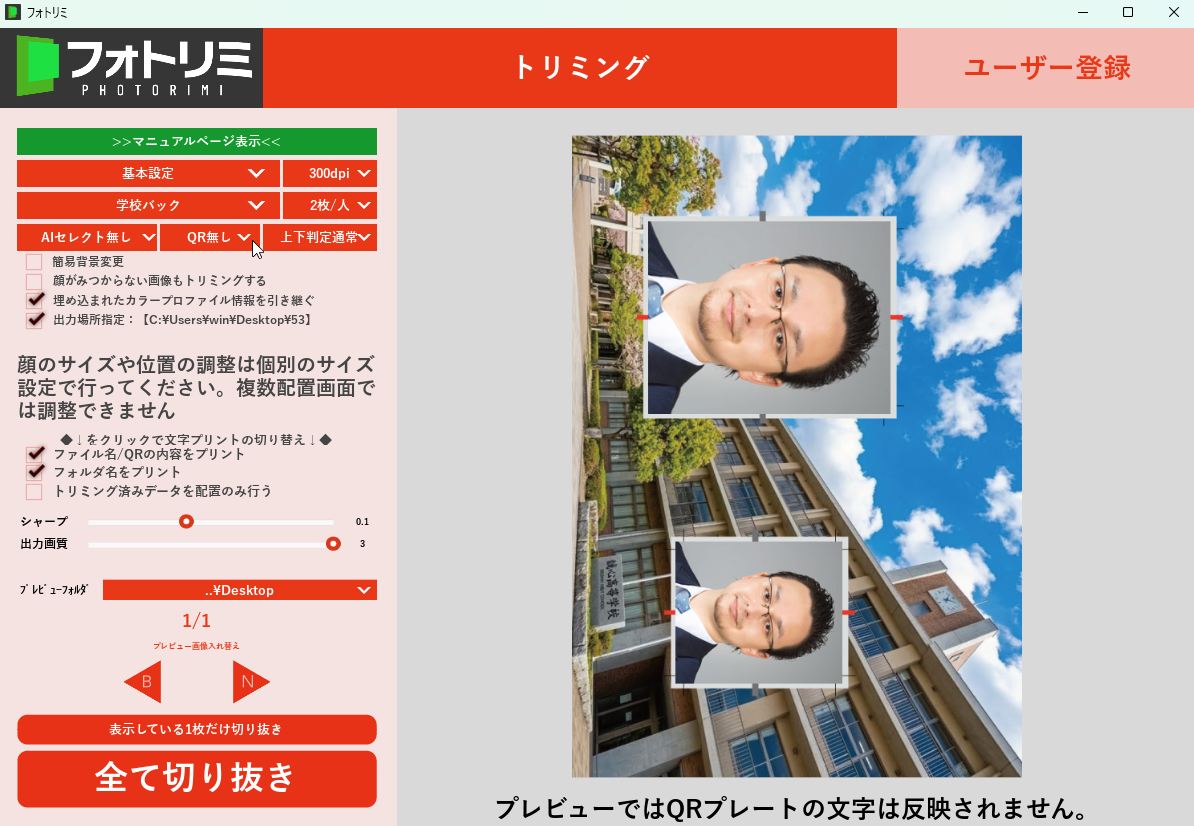
オリジナル多面配置の設定を作る
多面配置は複数の写真を一枚のシートに配置できる機能です。オリジナルなものを作成可能です
-
step0-1.[準備]イラストレーターが使用可能方向けのサンプルデータ
-
こちらのデータを加工してお使いください。マージン1.5mmの各サイズのデータです。
イラストレーター素材
イラストレーター必須ではありませんが、あった方が作業は楽です。 -
step0-2.[準備]配置するトリミングのサイズを作成しておく
-
複数配置の中に配置するサイズ(3×4cmマージン1.5mmなど)を、基本サイズ設定で作成しておきます。
既に配置したいものがあるのであれば、このステップは飛ばしてください
基本設定については、こちらをご覧ください -
step1.全体のサイズを決める
-
出力のサイズを決めます。写真サイズや用紙のサイズをミリメートル単位で調べます。
名称 幅(mm) 高さ(mm) Lサイズ 89(88.9) 127 2Lサイズ 127 178 A4サイズ 210 297 -
step2.その用紙上に、どの位置に何を載せるかを決めます
-
載せる事が出来るのは「基本サイズ.csv」で設定したサイズです。
サイズは一つのものだけでなく、複数の種類を混在可能です。-
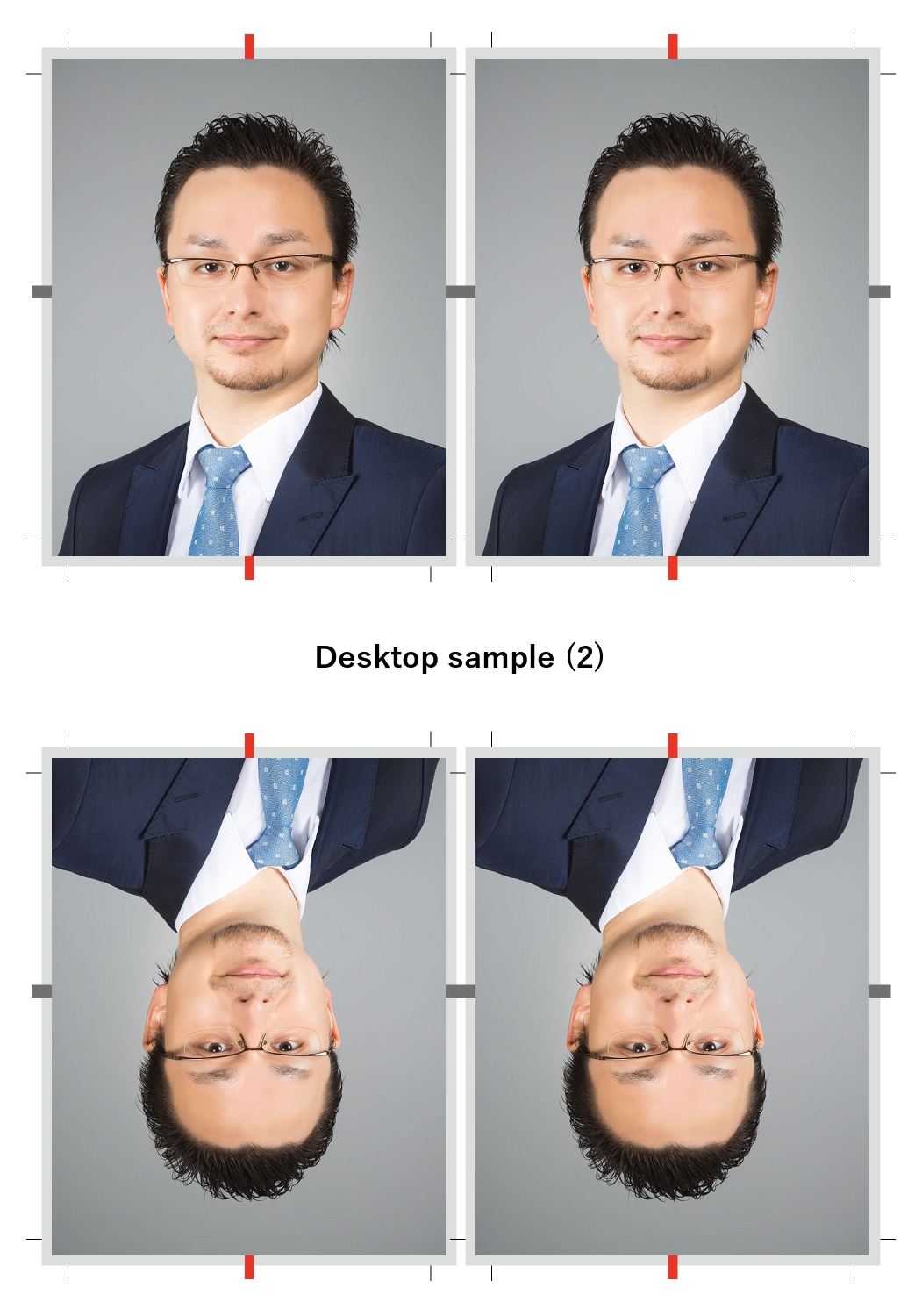
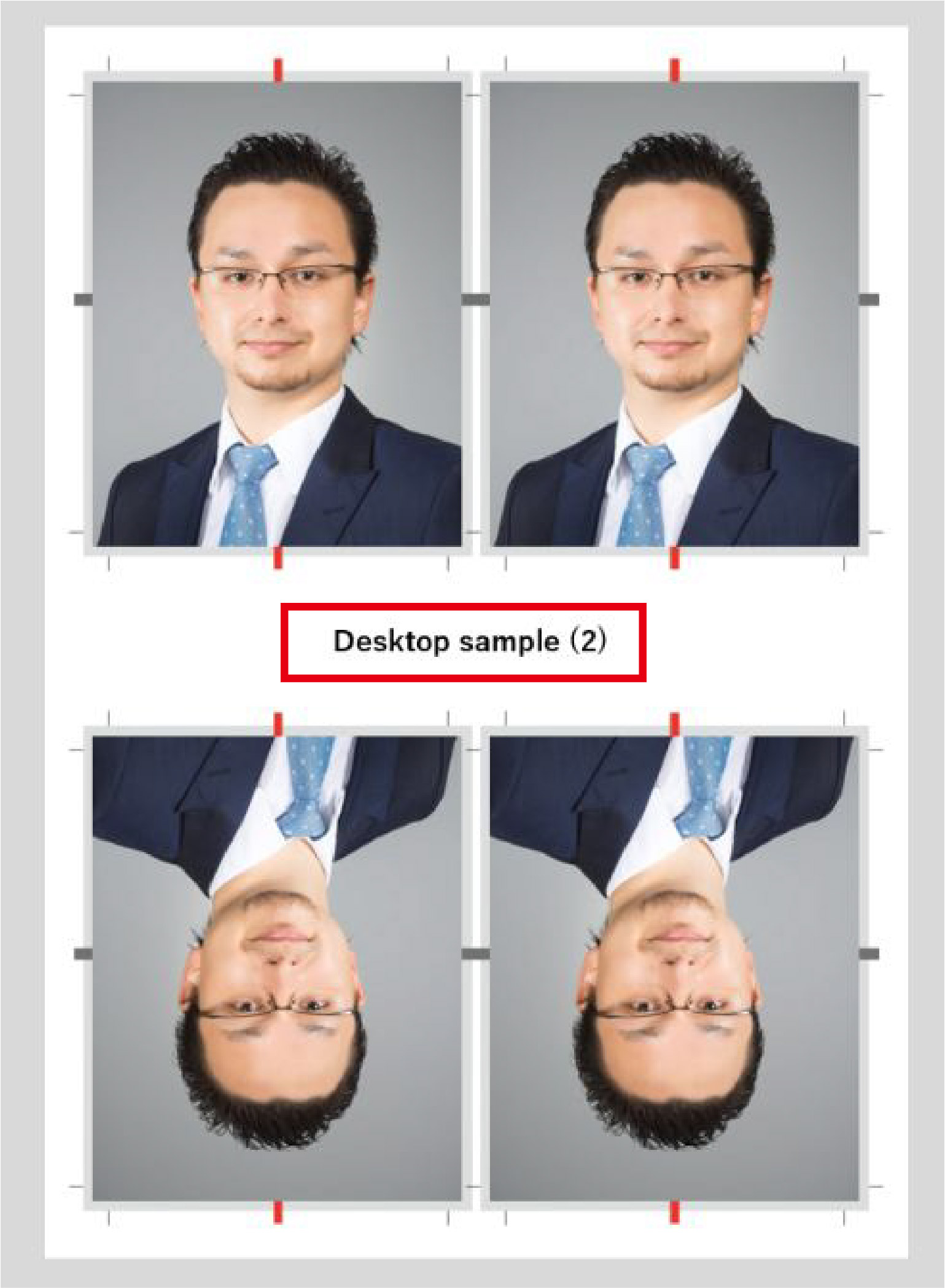
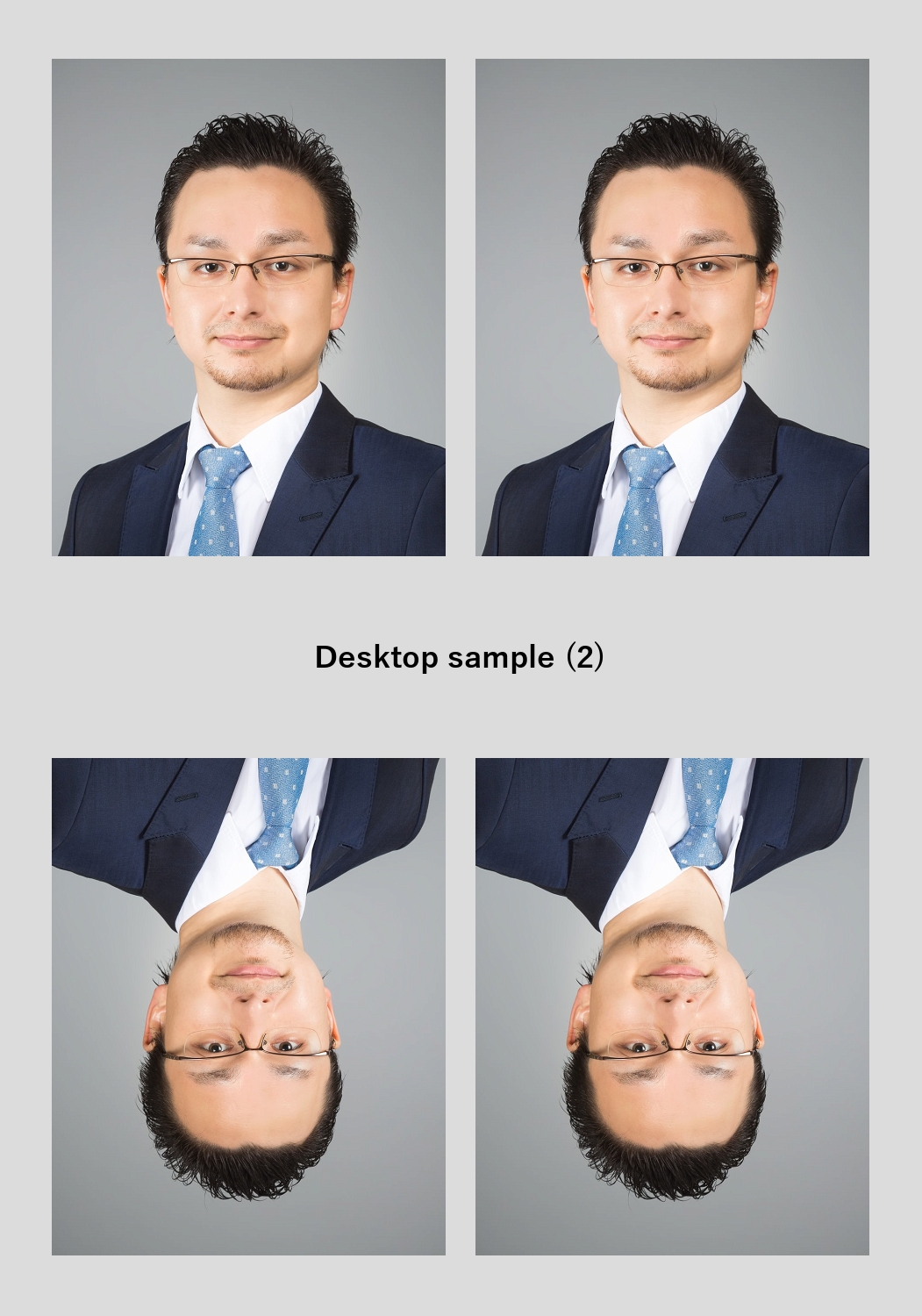
- Lサイズに3.5cm×4.5cmを4枚掲載
-
- Lサイズに3.5cm×4.5cmを2枚+2.5cm×3cm4枚掲載
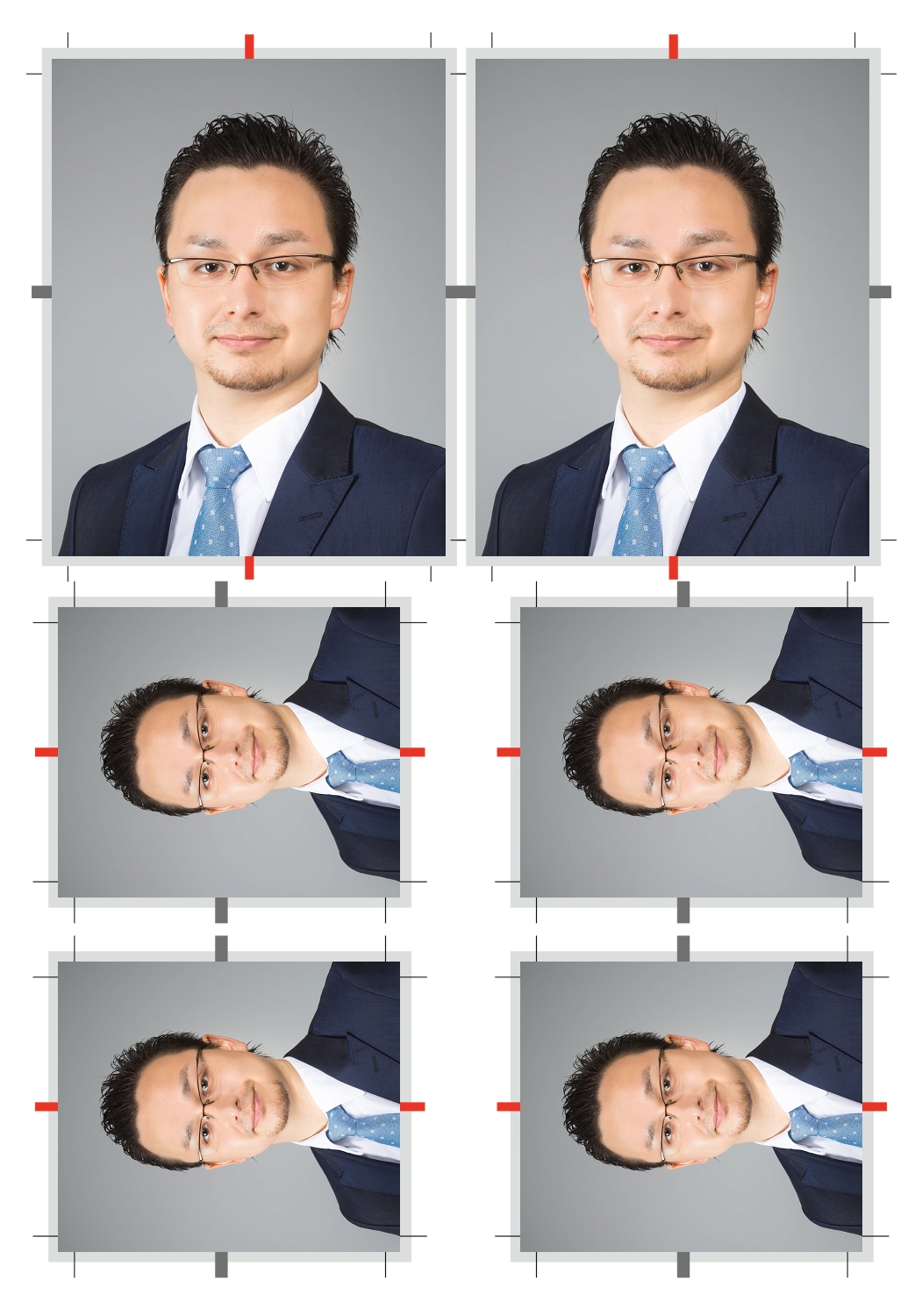
イラストレーターデータで配置を決めると楽です。
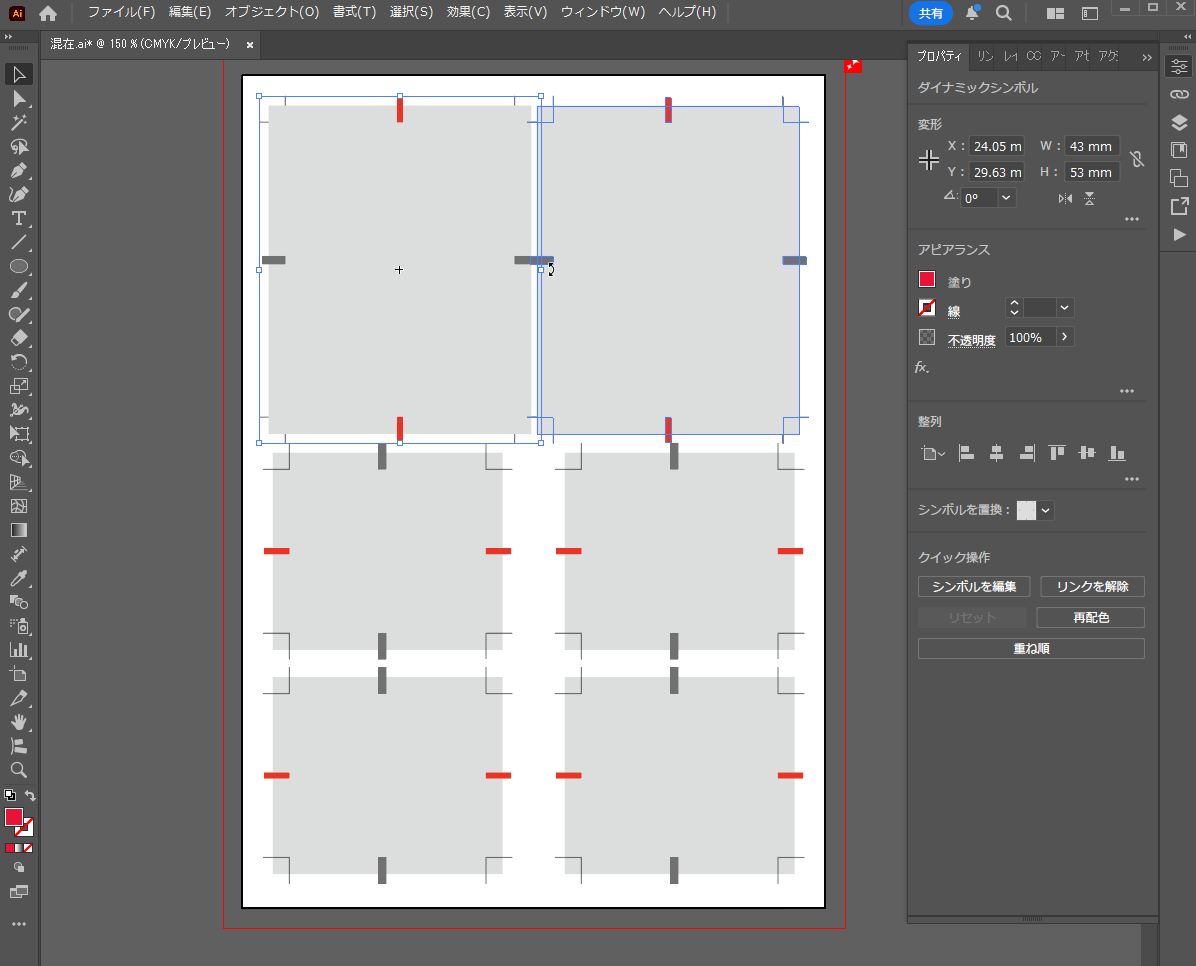
掲載するボックスの中心座標を調べます。
座標は左上が原点で、右に行くほど横の座標が大きくなり、下に行くほど縦の座標が大きくなります。
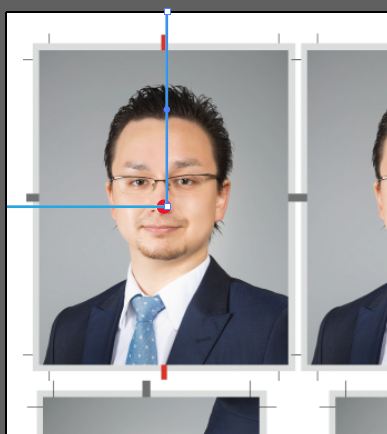
配置するそれぞれの写真の中心の座標を割り出します。
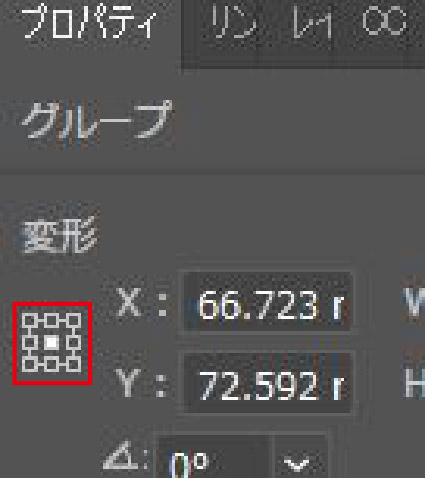
イラストレーターの場合は座標の表示をセンターに設定すると表示がそのまま座標です。 -
-
step3.値をCSVに登録する
-
作業前に必ずCSVファイルのバックアップを取ってください。 動かなくなったらいつでも設定ファイルを戻せる状態にしてから作業開始してください。
多面サイズ.csvを開きます
CSVの位置がわからない方はこちらを参考にしてください。■設定名、用紙・プリントの全体サイズを入れます。
 例ではLサイズとして入れています。
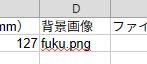
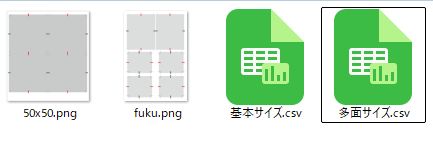
■背景画像に指定する画像があれば、CSVと同じ階層に保存し、CSV内にそのファイル名を設定します。 ※詳細は後述
背景画像が必要ない場合は空欄でかまいません。
■ファイル名文字入れ設定
出力内に含まれるデータファイル名を文字として入れる場合(上記の赤枠部分)どの位置に掲載するかを設定します。
文字入れが必要ない場合は空欄でかまいません。
形式は「:」コロン区切りで、4つのデータが必要です。
文字の掲載位置中心の横座標
文字の掲載位置中心の縦座標
文字の回転(0 90 180 270 いずれか)
文字のサイズ(0.2~0.3程度が良いようです)
例えば、横座標44.49mm 縦座標 63.5mm 回転無し(横向き)文字サイズ0.3の場合 「44.49:63.5:0:0.3」となります。■掲載する写真の設定をします。

・第1_基本サイズ名 ... 配置するサイズを基本設定.csvにて設定された名前で入れてください。一文字でも異なると動きません。コピ&ペースト推奨
・第1_回転度数 ... 頭が上を向いている場合 0 を 頭が左の場合90 下の場合180 右の場合270を入れてください。
・第1_位置(横mm) 第1_縦位置(mm) ... 先に調べた配置する写真の中心座標を入れてください。
・第1_文字入れ ... 現在使われていません。空欄にしてください。
この作業を配置する写真の数やっていきます、第2第3.…数に制限はありません。 -
step4.背景画像やガイド線について
-
切り取り時のガイド線は背景に入れる仕様としております。
背景画像が無い場合はガイド線の無い状態となります。
イラストレーター素材をお使いいただいた方は、
マージン1.5mmのガイド線を入れていますので、そのまま300dpi程度で画像化すれば背景としてガイド入りの状態でお使いいただけます。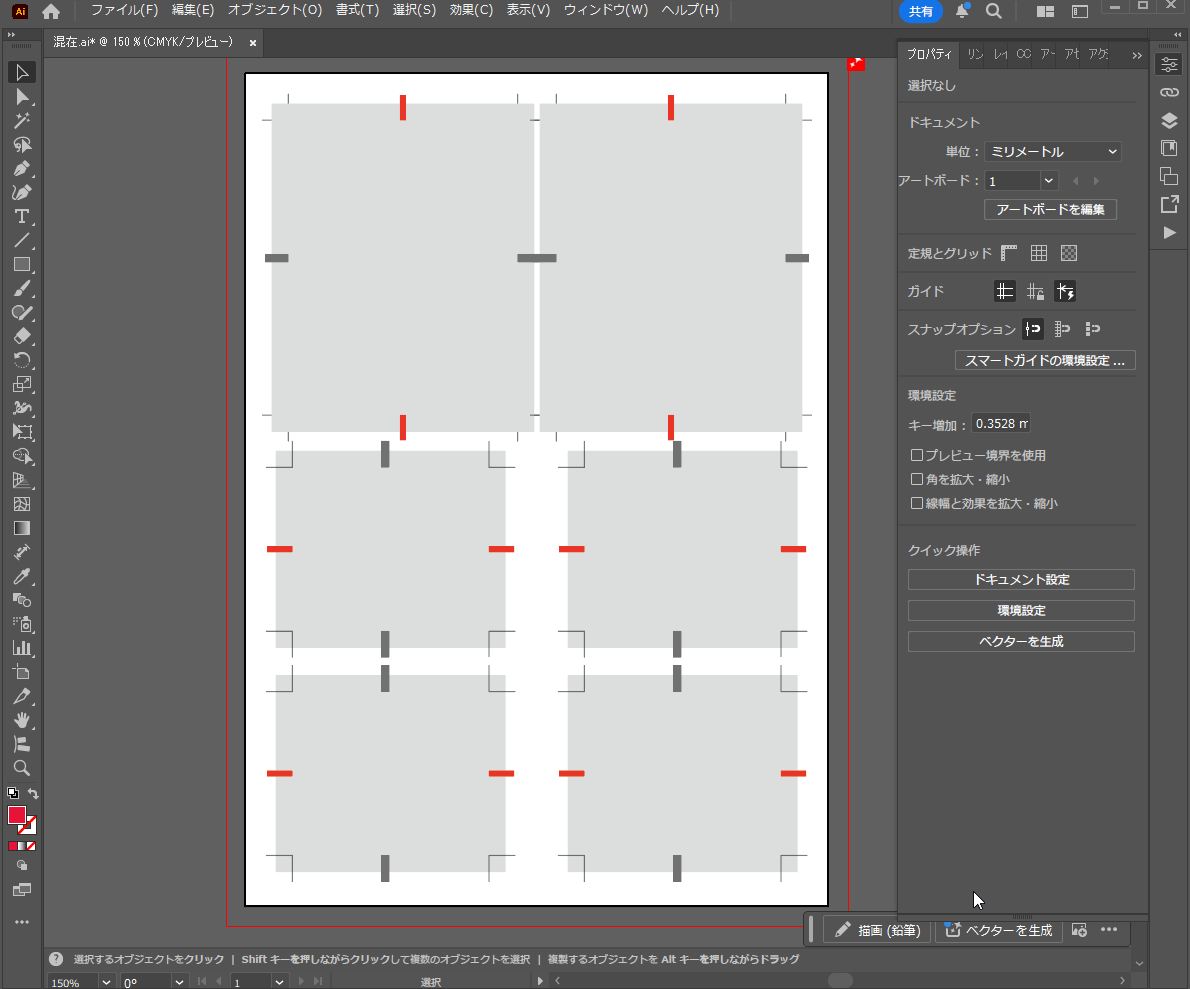
単なる画像ですので、背景画像に学校の校章や御社ロゴ・校舎画像などを入れたりもできます。ご活用ください。